
証明書の設定後に必要な作業
本設定が正しく完了しないと、SSLに設定したページやフォームでエラーが表示される場合がございます。作業完了後は、必ずテストを行って頂きますようお願い致します。
■全体の流れ
下記の流れで作業を進めます。
1.ブログ管理画面にログイン
2.ブログへの基本設定 (1ブログに対して1度だけ設定します)
初回のみ必要な作業です。この作業をしないと、アクセスできないページが発生したり、不必要な「セキュリティの警告」メッセージが表示されたりすることがあります。
3.フォーム(買い物カゴ)から送信される情報に対して、SSL設定をする
(1ブログに対して1度だけ設定します)
アクセス者がフォームに問い合わせ内容を記入して送信ボタンを押したときに、記入内容がお客様へ向けて送信されます。
その「送信中の情報」を、SSLで保護する設定です。
4.フォーム(買い物カゴ)のページ・フォーム送信後完了画面を、SSL用に書き換える
(フォームおよび買い物カゴのページごとに作業が必要です)
フォームが設定してあるページ自体を、SSLで保護する設定です。アクセス者に安心感を与えるために、必要な設定です。
5.CSSファイルをSSL用に書き換える
6.フォームの動作テスト
設定を間違えると、フォームそのものが動作しなくなることがあります。必ず動作テストを行っていただきたいのですが、そのテスト項目をご説明します。
各ステップの詳細の手順は、以下をご確認ください。
【その他】 画像が×で表示された場合の対処
SSL設定しているフォームのページに、画像が有る場合、画像が×で表示されます。
設定手順
1.ブログ管理画面にログイン
ブログ管理画面に、通常通りログインをしてください。
2.ブログへの基本設定 (1ブログに対して1度だけ設定します)
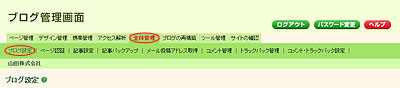
1.「全体管理」-「ブログ設定」をクリックします
→ブログ設定画面が開きます。
2.「メタタグ」の記入欄に、次の文字列を記入してください。
下記文字列をコピーして、そのまま貼り付けてください。ただし、“お客様のHPのURL”というところは読み替えてください。
<base href="http://お客様のHPのURL/">
記入例: <base href="http://www.yamada.jp/">
3.記入後、画面最下部の「保存する」を押してください
4.「ブログの再構築」から、ブログの再構築をします。
→「再構築が完了しました。」とでてきたら完了です。
3.フォーム(買い物カゴ)から送信される情報に対して、SSL設定をする
(1ブログに対して1度だけ設定します)
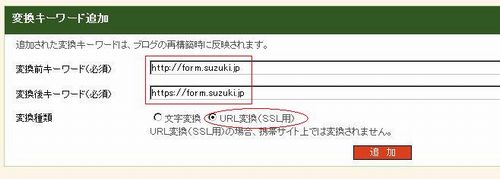
1.上部メニューから、「キーワード変換」をクリックします。

2.「変換キーワード追加」の各欄を入力します。
管理者用ドメインが、「suzuki.jp」の場合、下記のように入力します。
お客様のドメインではなく、“管理者用ドメイン”を設定してください。
管理者用ドメインが不明な場合、管理者にお問合せください。
| 変換前キーワード | http://form.suzuki.jp |
|---|---|
| 変換後キーワード | https://form.suzuki.jp (※httpの後に「s」が入ります。) |
| 変換種類 | 「URL変換(SSL用)」を選択します。 |
3.記入後、画面最下部の「保存する」を押してください。
4.次のステップへ進まない場合は、ここで「ブログの再構築」をしておきましょう。
4.フォーム(買い物カゴ)のページ・フォーム送信後完了画面を、SSL用に書き換える
(フォームおよび買い物カゴのページごとに作業が必要です)
<操作の前に>
情報記入ページとは、『フォームが設置してあるページ』のことを指します。
ブログ内のどのページでも、SSLを適用することが可能ですが、通常は、フォームが設置してあるページに適用します。
1つの記事は、「通常のページ」と「個別記事ページ」の2箇所に表示されます。
したがって、ひとつのフォーム設置ページをSSL化する場合、「通常のページ」と「個別記事ページ」の2つに対し、下記の設定を行う必要があります。
SSLで保護されたページについては、URLが「https://」から始まるものに変換されます。
1.SSLで保護したいページのURL(「通常のページ」と「個別記事ページ」)を事前に調べておきます。
それぞれ下記のマニュアルをご参照ください。
2.「変換キーワード追加」の各欄を入力します。
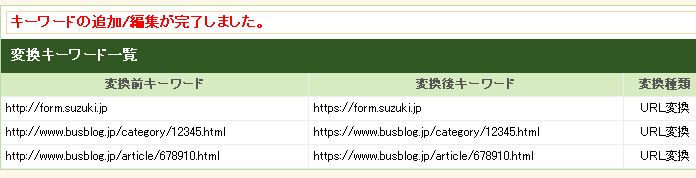
SSLを適用したいページのURLが、
- 通常のページ→ http://www.busblog.jp/category/12345.html
- 個別記事ページ→ http://www.busblog.jp/article/678910.html
だった場合、下記のように入力します。
※
1回につき1セットしか登録できないので、追加作業を2回繰り返してください。
| 変換前キーワード | http://www.busblog.jp/category/12345.html http://www.busblog.jp/article/678910.html |
|---|---|
| 変換後キーワード | https://www.busblog.jp/category/12345.html https://www.busblog.jp/article/678910.html (※それぞれ、httpの後に「s」が入ります。) |
| 変換種類 | 「URL変換(SSL用)」を選択します。 |
【最終形の図】 ※クリックすると拡大します
3.記入後、画面最下部の「保存する」を押してください。
4.「ブログの再構築」から、ブログの再構築をします。
→「再構築が完了しました。」とでてきたら完了です。
5.CSSファイルをSSL用に書き換える
1.CSSファイルのURLを事前に調べておきます。
2.「変換キーワード追加」の各欄を入力します。
「www.suzuki.jp」の部分は、ブログによって異なります。ご注意ください。
| 変換前キーワード | http://www.suzuki.jp/styles-index.css |
|---|---|
| 変換後キーワード | https://www.suzuki.jp/styles-index.css (※httpの後に「s」が入ります。) |
| 変換種類 | 「URL変換(SSL用)」を選択します。 |
3.記入後、画面最下部の「保存する」を押してください。
4.「ブログの再構築」から、ブログの再構築をします。
→「再構築が完了しました。」とでてきたら完了です。
6.フォームの動作テスト
上記の設定が完了したら、必ずテストを行います。
下記に「テスト手順」の動画マニュアルをご用意しております。
また、チェックの際は、下記の“チェックシート”もご利用ください。
※クリックするとPDFファイルが開きます。印刷してご利用下さい
【その他】 画像が×で表示された場合の対処
SSLページに画像を貼り付けている場合、画像が「×」で表示されます。
画像を表示させるためには、下記操作を続けて設定してください。
以上で、すべてのステップが完了です。